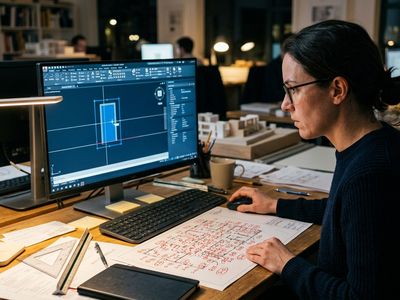
Como configurar as unidades e o sistema de coordenadas no AutoCAD
Para fazer uma planta georreferenciada no AutoCAD, configure a unidade de inserção em metros com o comando UNITS (UN) e posicione os vértices do levantamento nas coordenadas UTM absolutas reais (Eeste e Norte), sem deslocar o desenho para a origem relativa (0,0) do software.
O erro mais comum ao iniciar o arquivo é trabalhar em milímetros ou centímetros. Abra um novo arquivo a partir do template padrão acadiso.dwt. Digite UNITS (UN), pressione Enter e ajuste:
Este é um link de afiliado. Podemos receber uma comissão, sem custo adicional para você.
- Tipo de comprimento: Decimal, com precisão de 3 ou 4 casas decimais.
- Unidade de escala de inserção: selecione "Meters" (Metros).
- Ângulo: Graus/Minutos/Segundos (Deg/Min/Sec), precisão 0d00'00", marcando sentido horário (Clockwise) se for lançar azimutes topográficos diretamente pelo teclado.
Mantenha o sistema de coordenadas de usuário (UCS) alinhado ao sistema universal (WCS). O AutoCAD padrão não projeta distorções de elipsoide automaticamente como o Civil 3D, mas aceita a inserção de coordenadas UTM métricas em escala 1:1 diretamente no model space. Estudantes com acesso à licença de AutoCAD estudantil encontram os mesmos menus e comandos das versões comerciais completas (2021 a 2026), garantindo precisão total no lançamento de memoriais descritivos sem ferramentas pagas de terceiros.
Como inserir pontos de coordenadas UTM com precisão métrica
Para inserir pontos topográficos georreferenciados no model space, digite o comando POINT (PO) e informe as coordenadas no formato Eeste,Norte separadas por vírgula, utilizando ponto como separador decimal, garantindo que o ponto caia na sua posição geográfica métrica real dentro da projeção UTM adotada.
Antes de lançar as coordenadas, defina o estilo do marcador pelo comando PTYPE (ou DDPTYPE), escolhendo um símbolo visível (como a cruz ou o círculo vazado) com tamanho absoluto de 1.5 unidades. Caso contrário, o ponto criado será um pixel invisível na tela.
Para traçar o perímetro do lote:
- Ative o comando PLINE (PL).
- Digite a coordenada Eeste (X, com 6 dígitos inteiros) seguida de vírgula e a coordenada Norte (Y, com 7 dígitos inteiros). Exemplo real no fuso 23S (SIRGAS 2000): 324512.450,7384120.320 e pressione Enter.
- Digite o vértice seguinte: 324580.120,7384155.890 e Enter.
- Digite C (Close) para fechar o polígono no último vértice.
Se precisar medir distâncias acumuladas ou checar estacas ao longo dessa divisa, use o comando MEASURE (ME), que insere pontos em intervalos fixos definidos por você ao longo da polilinha. Para copiar propriedades de layers de referências anteriores, aplique o comando MATCHPROP (MA).
Diferenças entre métodos de georreferenciamento no AutoCAD
A escolha do método de georreferenciamento no AutoCAD depende da presença de dados vetoriais com coordenadas absolutas, da necessidade de mapas aéreos de fundo ou da importação direta de malhas com metadados geográficos completos via arquivos shapefile ou imagens raster calibradas.
Método de inserção · Precisão posicional · Requisito de versão · Aplicação indicada
- Digitação UTM direta (WCS) · Milimétrica (1:1) · Todas as versões · Memoriais descritivos e levantamentos com estação total
- Comando GEOGRAPHICLOCATION · Métrica aproximada · AutoCAD 2015 a 2026 · Inserção de imagem de satélite Bing Maps no fundo
- Inserção de Raster Georreferenciado · Depende do arquivo World (.jgw/.tfw) · AutoCAD Raster Design / Map 3D · Ortoatofotos de drone e cartas topográficas do IBGE
- Importação de nós via Script/LISP · Milimétrica (1:1) · AutoCAD clássico com suporte LISP · Lotes rurais extensos com centenas de vértices
Se o desenho contiver edificações internas já projetadas, consulte como fazer planta baixa no AutoCAD passo a passo para aprender a estruturar paredes e aberturas antes de posicionar o bloco da construção dentro da poligonal georreferenciada.
Como alinhar um levantamento existente por dois pontos de controle
Para rotacionar e posicionar um levantamento local arbitrário sobre uma malha georreferenciada, use o comando ALIGN (AL), selecionando dois pontos de base conhecidos no desenho original e apontando-os consecutivamente para suas respectivas coordenadas UTM de destino no model space.
Se você recebeu uma planta desenhada próxima à origem (0,0) sem georreferenciamento:
- Insira os dois pontos de controle georreferenciados (P1 e P2) com suas respectivas coordenadas UTM no model space usando o comando POINT (PO).
- Digite ALIGN (AL) e selecione todos os objetos do levantamento local. Pressione Enter.
- Clique no primeiro ponto de origem (vértice 1 da sua planta) e clique no ponto de destino (P1 georreferenciado).
- Clique no segundo ponto de origem (vértice 2 da sua planta) e clique no ponto de destino (P2 georreferenciado).
- Pressione Enter quando solicitar o terceiro ponto (não utilizado em desenho 2D).
- O AutoCAD perguntará: "Scale objects based on alignment points? [Yes/No]". Digite N se a planta original já estiver em metros na escala correta, ou Y se o levantamento local necessitar de ajuste de fator de escala pela distância entre os pontos.
Para evitar que o arquivo fique pesado ao vincular plantas complementares nessa coordenada alta, veja como fazer planta eletrica no AutoCAD mantendo arquivos limpos e organizados por meio de referências externas.
Como configurar a viewport e a grade de coordenadas no layout
Para exibir a planta georreferenciada no paper space sem perder a posição absoluta, abra a aba de layout, crie uma janela gráfica com o comando MVIEW (MV), trave a escala pretendida e desenhe a malha de cruzetas UTM diretamente sobre o papel utilizando coordenadas calculadas.
O comando viewport no AutoCAD em português é acessado pela linha de comando por MVIEW (MV) ou _MVIEW.
- No paper space (prancha A1 ou A3), digite MVIEW (MV) e abra a janela sobre o carimbo.
- Dê dois cliques dentro da viewport para entrar no model space. Enquadre a área georreferenciada com o comando ZOOM (Z) seguido de EXTENTS (E).
- Na barra de status inferior, defina a escala da viewport (por exemplo, 1:1000). Caso a unidade do model space seja metro e a do layout seja milímetro, a relação personalizada na escala de plotagem é de 1000 unidades de papel = 1000 unidades de desenho para escala 1:1, ou 1000 = 500 para 1:500.
- Trave a viewport clicando no ícone do cadeado para não perder o enquadramento ao rolar o scroll do mouse.
- Crie uma camada específica para a malha UTM (ex: GRADE_UTM). Desenhe linhas horizontais e verticais espaçadas em intervalos regulares (como a cada 50 m ou 100 m) e adicione o texto com a coordenada correspondente na borda externa da viewport.
Perguntas frequentes
Por que as linhas ficam serrilhadas longe da origem no AutoCAD?
O AutoCAD trabalha com precisão de ponto flutuante de 64 bits. Quando os objetos estão em coordenadas UTM muito elevadas (acima de 7.000.000 m), a placa de vídeo perde precisão de renderização na tela. Ative a aceleração gráfica por hardware pelo comando GRAPHICSCONFIG para minimizar essa distorção visual no monitor.
Como ativar a imagem de satélite nativa no AutoCAD?
Digite o comando GEOGRAPHICLOCATION, escolha a opção "Map", faça login na sua conta da Autodesk e defina o fuso UTM e o datum (ex: SIRGAS 2000 / UTM Zone 23S). O AutoCAD criará o marcador geográfico e liberará a aba Geolocation para ativar a visualização de satélite.
Como extrair as coordenadas dos vértices para uma tabela?
Utilize o comando DATAEXTRACTION. Crie um arquivo de extração (.dxe), selecione os pontos ou os vértices da polilinha, marque as propriedades de Geometria "Position X" (Eeste) e "Position Y" (Norte) e gere uma tabela dinâmica diretamente no model space ou exporte para uma planilha CSV.
Conteúdo educacional. Confirme sempre a versão do AutoCAD e as normas técnicas aplicáveis ao seu projeto.
Este é um link de afiliado. Podemos receber uma comissão, sem custo adicional para você.

Rodrigo Marques
Rodrigo Marques, educador e especialista em AutoCAD, fundou o Clube do AutoCAD em 2009 para democratizar o aprendizado da ferramenta e impulsionar carreiras. Com foco em conteúdos práticos e de qualidade, o blog capacita milhares de alunos, promovendo transformação social e oportunidades no mercado de CAD.
Sobre o autor