Hoje nós vamos aprender como utilizar o botão direito do mouse para copiar objetos mais rapidamente que os métodos conhecidos. Essa dica funciona nas versões 2000+ do AutoCAD e pode ser muito útil em seus trabalhos. Quem não precisa copiar uma coisa ou outra, não é mesmo? Então vamos a dica!
Selecione uma parte do seu desenho no AutoCAD.
Este é um link de afiliado. Podemos receber uma comissão, sem custo adicional para você.
Fig.1
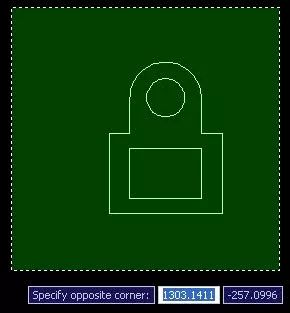
Você pode fazer qualquer seleção. Use um método de seleção para selecionar algumas coisas no seu projeto. Neste exemplo utilizamos o método cross selection. Fig1.
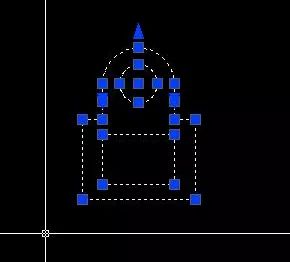
Fig.2
Enquanto os objetos estão sendo selecionados (verifique se eles têm aqueles pontos onde você pode agarrar para dimensionar, também conhecidos como grips).

Fig.3
Depois que o objeto está selecionado (quando os grips ainda estão em destaque), mova o cursor, mantendo pressionado o botão direito do mouse. Uma nova instância do objeto surge nesse momento e acompanha o cursor. Para soltar a cópia, basta clicar no local desejado.
(Atenção! Nós não ativamos qualquer comando)
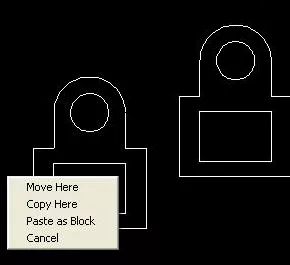
Fig.4
Depois de clicar em algum lugar da tela para posicionar o objeto, você verá um pequeno menu. Como você pode ver, esse menu é bem auto-explicativo.
Espero que essa dica possa ser útil! Para aprender muito mais sobre AutoCAD, faça sua matrícula no Curso de AutoCAD Online aqui do site.
Deixe seu comentário.
Este é um link de afiliado. Podemos receber uma comissão, sem custo adicional para você.

Rodrigo Marques
Rodrigo Marques, educador e especialista em AutoCAD, fundou o Clube do AutoCAD em 2009 para democratizar o aprendizado da ferramenta e impulsionar carreiras. Com foco em conteúdos práticos e de qualidade, o blog capacita milhares de alunos, promovendo transformação social e oportunidades no mercado de CAD.
Sobre o autor